ยืดอายุ คอมพิวเตอร์
ให้ใช้งานได้ยาวนาน
คู่มือการดูแลรักษาและทำความสะอาดคอมพิวเตอร์ฉบับเจาะลึก จากผู้เชี่ยวชาญ เพื่อประสิทธิภาพสูงสุดและความปลอดภัยของข้อมูลคุณ
เริ่มเรียนรู้เลยสิ่งที่ก่อให้เกิดอันตรายต่อคอมพิวเตอร์ ⚠️
ก่อนที่เราจะไปดูแลรักษา เราต้องรู้ก่อนว่า “ศัตรู” ของคอมพิวเตอร์คืออะไร เพื่อที่เราจะได้ป้องกันได้อย่างถูกจุด ปัจจัยหลักๆ ที่ทำให้อายุการใช้งานสั้นลงมีดังนี้:
ความร้อน (Heat)
ศัตรูตัวฉกาจที่ทำให้วงจรอิเล็กทรอนิกส์เสื่อมสภาพเร็วที่สุด เกิดจากการระบายอากาศที่ไม่ดี
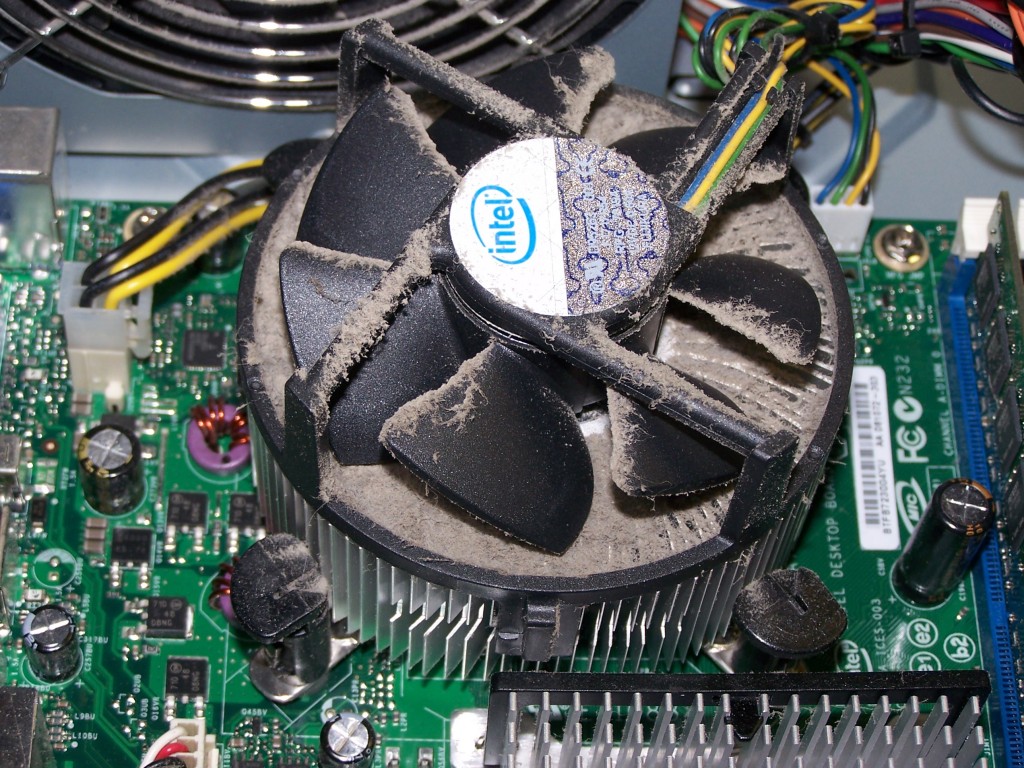
ฝุ่นละออง (Dust)
ตัวการอุดตันทางเดินอากาศ และเมื่อผสมกับความชื้นอาจกลายเป็นตัวนำไฟฟ้าทำให้ลัดวงจรได้
สนามแม่เหล็ก (Magnetism)
อันตรายต่อฮาร์ดดิสก์แบบจานหมุน (HDD) และจอภาพรุ่นเก่า อาจทำให้ข้อมูลเสียหายได้
น้ำและความชื้น (Moisture)
สาเหตุหลักของสนิมและการลัดวงจร ควรตั้งเครื่องในที่แห้งและอากาศถ่ายเท



วิธีการบำรุงรักษาคอมพิวเตอร์เบื้องต้น 🛠️
การดูแลรักษาเบื้องต้นเริ่มจากการจัดวางสภาพแวดล้อมให้เหมาะสม:
- วางเครื่องให้ห่างจากผนังอย่างน้อย 15 ซม. เพื่อให้ลมระบายได้สะดวก
- หลีกเลี่ยงการวางเครื่องใกล้หน้าต่างที่มีแสงแดดส่องถึงโดยตรง
- จัดสายไฟหลังเครื่องให้เป็นระเบียบ ไม่ให้ขวางทางลมระบายอากาศ
- ควรมีเครื่องสำรองไฟ (UPS) เพื่อป้องกันไฟกระชากและไฟตก


การทำความสะอาดตัวถังเครื่อง (Case) 🖥️
ตัวเคสภายนอกเป็นด่านแรกที่รับฝุ่น การทำความสะอาดนอกจากจะเพื่อความสวยงามแล้ว ยังช่วยลดปริมาณฝุ่นที่จะถูกดูดเข้าไปข้างในด้วย
วิธีการ: ใช้ผ้าชุบน้ำผสมน้ำยาทำความสะอาดอ่อนๆ บิดให้หมาดที่สุด (ห้ามเปียกชุ่ม) เช็ดถูภายนอก ระวังอย่าให้น้ำไหลเข้าช่องระบายอากาศ หรือพอร์ตเชื่อมต่อต่างๆ หากมีคราบกาวหรือสติ๊กเกอร์ สามารถใช้น้ำยาทำความสะอาดอเนกประสงค์ (Contact Cleaner) ช่วยได้


การทำความสะอาดจอภาพ (Monitor) 📺
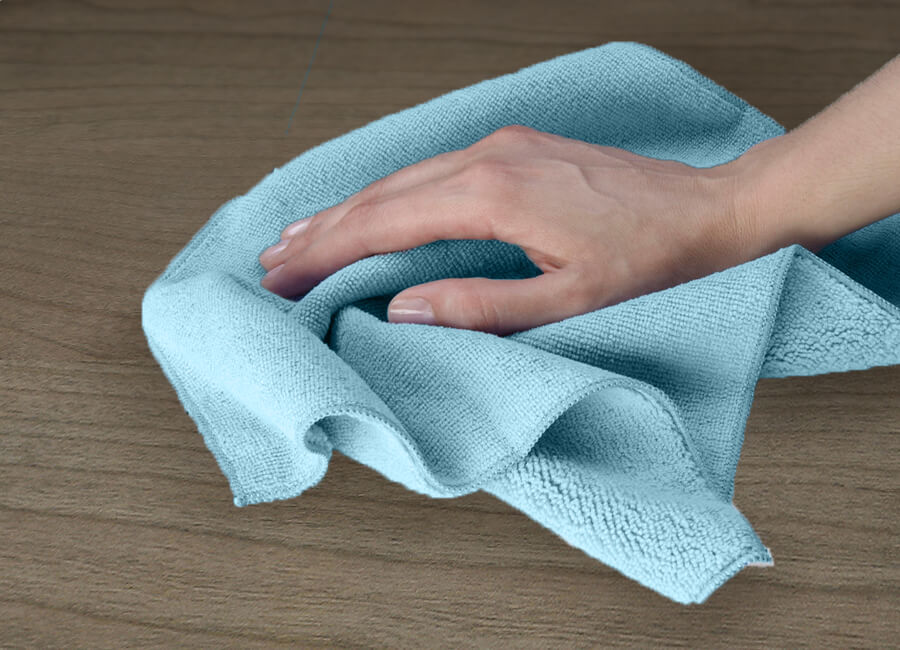
ข้อควรระวัง: ห้ามใช้น้ำยาเช็ดกระจก หรือ แอลกอฮอล์เข้มข้น เช็ดจอ LCD/LED โดยเด็ดขาด เพราะจะทำให้สารเคลือบหน้าจอเสียหาย!
จอภาพมีความบอบบางมาก ควรใช้ ผ้าไมโครไฟเบอร์ (Microfiber) เท่านั้น หากมีคราบฝังแน่น ให้ใช้น้ำยาสำหรับเช็ดจอโดยเฉพาะ หรือใช้น้ำเปล่าหยดใส่ผ้าเล็กน้อย เช็ดวนเบาๆ แล้วรีบใช้ผ้าแห้งเช็ดตามทันที


การเป่าฝุ่นภายในเคส (Internal Cleaning) 🌬️
- ปิดเครื่องและถอดปลั๊ก: เพื่อความปลอดภัยจากไฟฟ้าลัดวงจร
- เปิดฝาเคส: ขันน็อตด้านหลังแล้วสไลด์ฝาออก
- ใช้กระป๋องลมอัด (Air Duster) หรือ Blower: เป่าฝุ่นออกจากพัดลม ฮีทซิงค์ และแผงวงจร ระวัง! ควรจับใบพัดลมไม่ให้หมุนขณะเป่า เพื่อป้องกันมอเตอร์พัดลมเสียหายจากการหมุนเร็วเกินไป
- ใช้แปรงขนอ่อน: ปัดฝุ่นที่เกาะแน่นตามซอกเล็กๆ
- หลีกเลี่ยงการสัมผัส: อย่าใช้นิ้วมือจับชิ้นส่วนอิเล็กทรอนิกส์โดยตรง เพราะไฟฟ้าสถิตจากตัวเราอาจทำให้อุปกรณ์เสียหาย



การทำความสะอาดคีย์บอร์ดและเมาส์ ⌨️🖱️
คีย์บอร์ด (Keyboard)
แหล่งสะสมเชื้อโรคชั้นดี!
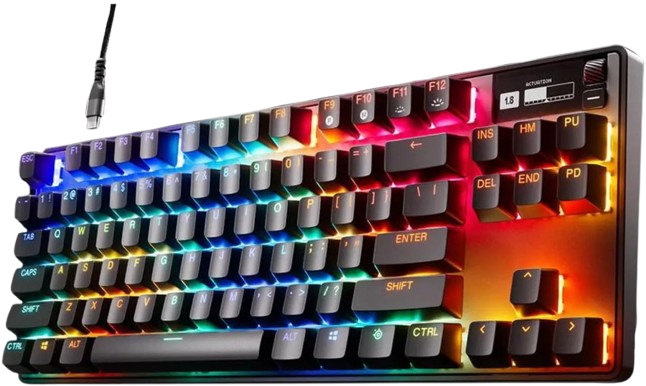
- 1. คว่ำคีย์บอร์ดแล้วเคาะเบาๆ ให้เศษฝุ่นหล่นลงมา
- 2. ใช้แปรงปัดตามร่องปุ่ม
- 3. ใช้เจลทำความสะอาด (Slime) แปะเพื่อดูดฝุ่น
- 4. ใช้ผ้าชุบแอลกอฮอล์หมาดๆ เช็ดฆ่าเชื้อโรคบนปุ่มกด
เมาส์ (Mouse)
คราบเหงื่อไคลมักเกาะอยู่
- 1. ใช้ไม้จิ้มฟันขูดขี้ไคลตามร่องรอยต่อ
- 2. เช็ดเซ็นเซอร์ด้านล่างด้วยคอตตอนบัดเบาๆ
- 3. เช็ดพื้นผิวสัมผัสด้วยผ้าชุบแอลกอฮอล์


การทำความสะอาดเครื่องพิมพ์ (Printer) 🖨️
เครื่องพิมพ์มักมีปัญหาจากหมึกแห้งและฝุ่นกระดาษ
ภายนอก
ใช้ผ้าหมาดเช็ดฝุ่น ระวังอย่าให้ผ้าหลุดเข้าไปในช่องป้อนกระดาษ
ภายใน
ใช้โหมด Head Cleaning ของเครื่องพิมพ์เพื่อล้างหัวพิมพ์ (ไม่ควรทำบ่อยเกินไปเพราะเปลืองหมึก) และใช้เครื่องเป่าลมเป่าเศษฝุ่นกระดาษออก


การปกป้องระบบ (System Protection) 🛡️
ดูแลฮาร์ดแวร์แล้ว อย่าลืมดูแล Software และข้อมูลภายในด้วย
Antivirus
ติดตั้งและอัปเดตโปรแกรมสแกนไวรัสสม่ำเสมอ เพื่อป้องกัน Malware
Disk Cleanup
ลบไฟล์ขยะ (Temporary Files) และทำ Defragment (สำหรับ HDD) เพื่อความเร็ว
Backup
สำรองข้อมูลสำคัญไว้บน Cloud หรือ External Harddisk อย่างน้อยสัปดาห์ละครั้ง
OS Update
อัปเดต Windows/macOS ให้เป็นเวอร์ชันล่าสุดเพื่ออุดช่องโหว่ความปลอดภัย



การแก้ไขข้อขัดข้องเบื้องต้น 🔧
ตรวจสอบปลั๊กไฟว่าเสียบแน่นหรือไม่, เช็คสวิตช์ Power Supply ด้านหลังเคส (ถ้ามี), ลองเปลี่ยนปลั๊กพ่วง
เช็คสายสัญญาณภาพ (HDMI/DisplayPort) ว่าเสียบแน่นหรือไม่, ลองถอด RAM ออกมาขัดด้วยยางลบดินสอเบาๆ แล้วใส่กลับเข้าไป
ลองถอดสาย USB แล้วเสียบใหม่ที่ช่องอื่น, หากเป็นไร้สายให้เช็คถ่านแบตเตอรี่
เช็คว่า Drive C เต็มหรือไม่, สแกนไวรัส, ปิดโปรแกรมที่ไม่ได้ใช้ใน Startup, รีสตาร์ทเครื่อง